Мы все хотим наблюдать чёткое, супердетализированное великолепие видео 4К у себя дома, но есть несколько вещей, которые нужно предварительно для этого сделать. Поскольку консоль PS4 Pro не поддерживает некоторые 4К Blu-ray диски (а именно диски с фильмами), то просмотр скорее всего будет ограничен потоковой передачей 4K видео в основном через USB, Youtube, Netflix, Amazon Prime.
Конечно, для этого нужен телевизор 4К Ultra HD. Если его нет, дальше можно читать просто для накапливания информации. Но если он есть… В этой статье мы рассмотрим 3 основных варианта просмотра видео 4К на ПС4 Про через ЮСБ, Ютуб, Нетфликс, Амазон Прайм.
Если есть желание смотреть трансляции видео 4К с YouTube в 4K, то необходимо иметь:
• ПлейСтейшн Про, настроенную на качество изображения 4К.
• Устройство отображения 4К / Ultra HD (телевизор, проектор и т. д.).
• Постоянное подключение к интернету на скорости не менее 25 Мбит/с.
После выбора видео 4К PS4 Pro будет автоматически принимать контент с разрешением 4К.
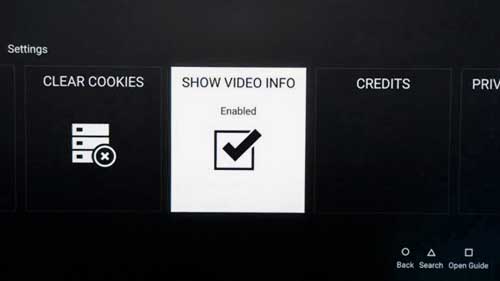
Чтобы убедиться, что мы смотрим видео 4К, в приложении You Tube перейдите в [Настройки] > [Показать информацию о видео] и поставьте галочку [Включено].
Видео Ultra HD обычно имеет разрешение 3840 x 2160, поэтому, если видны именно эти значения, то на экране – видео потокового вещания с качеством 4К. В приложении Ютуб на консоли нужно будет искать видео с 4К-формата. Набираем в строке поиска просто 4К или в нужной комбинации с другими тегами и получаем множество результатов с искомым контентом, обозначенных тегом 4K внизу. Просто выберите нужный ролик и начнётся воспроизведение.
Понятно, что также нужно убедиться, что получаем именно контент 4К. Поэтому проверим, что в настройках видеовыхода разрешение установлено на «Автоматически». Ниже приведён поэтапный процесс для каждого поставщика видео. Но сначала настроим вывод видео.
Вывод видео 4К на PS4 Pro
Шаг 1: На панели инструментов выберите [Настройки].
Шаг 2: Выберите подменю настроек [Система].
Шаг 3: Убедитесь, что установлен режим HDCP (стоит галочка).
Шаг 4: Проверяем установку автоматического режима выбора разрешения.
Шаг 5: В информации о видео видим примерно следующую картину.
Просмотр 4К с Netflix
Всё, что теперь осталось сделать, это найти категорию Ultra HD 4К, и в добрый путь!
Просмотр 4К видео на Amazon Prime
Выберите категорию Ultra HD Movies и TV. И это всё, что нужно!
В этой части покажем, как воспроизводить локальное видео 4К (хранящееся на вашем устройстве хранения данных – флешке, внешнем диске и т.д.) на PS4 Pro. Прежде чем начать, нужно подготовить две вещи. Во-первых, Media Player из PlayStation Store, а во-вторых, нужно убедиться, что медиаплеер для Sony PlayStation 4 Pro поддерживает формат 4К. Ниже приведена информация, которая поможет разобраться в деталях.
Поддерживаемые приложением Media Player для PS4 Pro форматы:
После загрузки медиапроигрывателя следуем описанным ниже шагам, чтобы начать воспроизведение 4К видео на ПС4 Про через USB.
Шаг 1: Выберите [Media Player] в области содержимого. После этого подключённые USB-устройства хранения данных или медиа-серверы, которые находятся в той же сети, что и консоль, будут обнаружены и автоматически отображены.
Шаг 2: Выберите USB-устройство хранения данных (или медиа-сервер, если таковой есть в сети).
Шаг 3: Выберите видео 4К, которое нужно воспроизвести.
Как видим, с воспроизведением видео 4К на консоли Sony Playstation 4 Pro нет никаких проблем.
«The One» — одна из самых популярных серий телевизоров Philips. На протяжении многих лет она…
Как бы ни была великолепна флагманская звуковая панель Samsung HW-Q990H, она также и очень дорогая,…
Мечтою для многих является приобретение телевизора, который просто висит на стене, как картина. Компания LG…
Philips OLED811 – это высококлассная модель в линейке OLED-телевизоров голландского производителя. Серия 8 пользовалась популярностью…
Samsung выпускает новый S95H, являющийся преемником OLED-телевизора S95F. QE65S95H стремится впечатлить несколькими новыми функциями Smart…
Sony решила нарушить правила традиционного дизайна с помощью Sony Bravia Theatre Trio (код модели HT-A8).…
This website uses cookies.