Apple Inc. объявила о выпуске 4K Apple TV 5, дата выхода которого намечена на 12 сентября 2017 года. Главным отличием этой версии будет поддержка видео в 4К разрешении, которое обеспечивает вдвое больше качества, чем видео высокой четкости 1080p. Не секрет, что 4K видео в последнее время становится все популярнее в бытовой электронике. Можно будет передавать контент 4K на Apple TV 5 поколения через популярные потоковые сервисы, включая Netflix и Vevo.
Также можно передавать свои отснятые видеофайлы UHD в iTunes или Plex для потоковой передачи Apple TV 5. Хотя Apple TV 5 и поддерживает потоковое видео 4K, он не поддерживает все 4K видеоформаты. Основываясь на ранних версиях приставки, можно сказать, что Apple TV может воспроизводить только форматы видео .mp4, .mov, .m4v. Что касается разрешения Ultra HD, то MP4 — опримальный вариант для этого плеера.
Однако разные устройства записывают 4K разрешение видео в разных форматах. Например, DJI Phantom 4 Pro может записывать 4K MP4 и 4K MOV. iPhone 7 может снимать видео в формате MOV с разрешением 4K. Некоторые 4К камеры снимают видео качества 4K в XAVC S. Невольно возникает вопрос о том, как любое видео 4К смотреть на Apple TV 5. Чтобы воспроизводить эти все видеоформаты 4K, необходимо перекодировать их в 4K MP4 для Apple TV 5, используя 4K Video Converter.
Pavtube iMedia — конвертер для Mac. Это многофункциональное приложение, которое, в первую очередь, фокусируется на кодировке 4К видеофайлов с различными расширениями. Программа может конвертировать такие форматы 4K видео как MP4 (4K H.265 / HEVC, 4K H.264 / MPEG-4 AVC), WEBM (VP8 4K, VP9 4K), TS (4K H.264) и AVI (4K AVI, XviD 4K), 4K MKV до 4K H.264 MP4 для Apple TV 5 с отличным качеством видео и звука.
Поскольку пакетная обработка поддерживается, можно добавить сразу все файлы, которые вы хотите преобразовать в 4K Apple TV, в список задач. Кроме того, Pavtube iMedia может изменять такие параметры видео, как разрешение, скорость передачи данных, частота кадров, соотношение сторон, частота дискретизации.
Также можно объединять несколько клипов 4K в один файл, обрезать видео, чтобы после конвертировать только интересующие вас отрезки видео. Есть возможность создавать 3D-режим, поворачивать и обрезать клипы, выполнять регулировку яркости, контрастности и применять текст (субтитры), а также накладывать на контент изображение или водяные знаки.
Импортируем UHD 4K видео
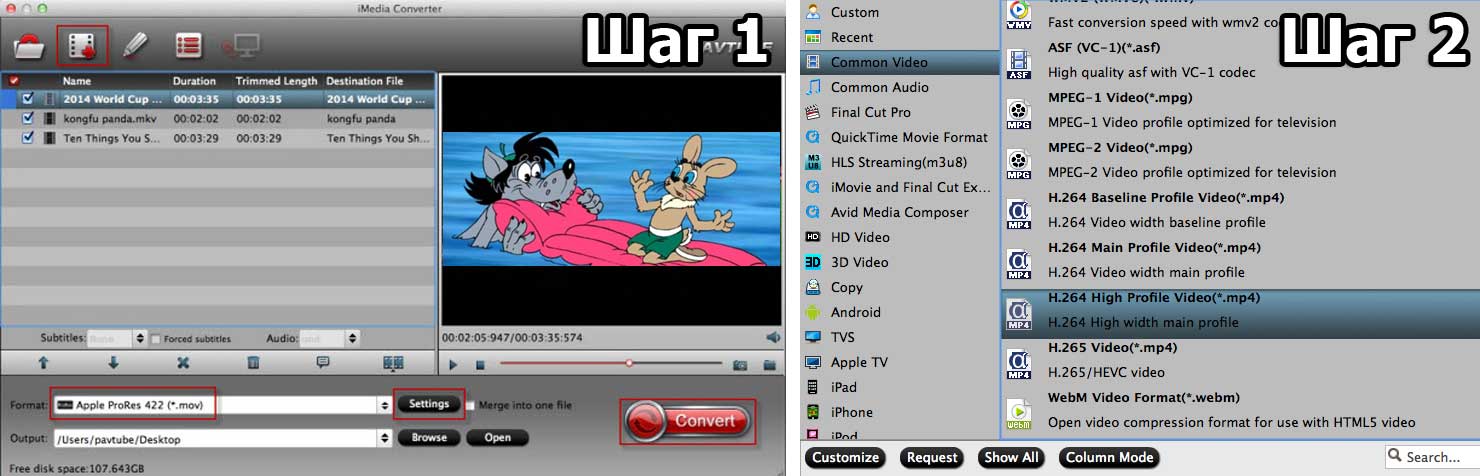
Запускаем 4K Apple TV 5 Video Converter. Перетаскиваем свой видеофайл. Поддерживаются все видеоролики ютуб 4к видео, видеоролики Netflix 4K, видео YIFY 4K, файлы DJI 4K, видео iPhone 4K, записи камеры Sony / Panasonic 4K.
Выбераем Apple TV 5
Выбираем «Формат», затем переключаемся на «Обычное видео» (Common Video). Здесь можно выбрать формат H.264 High Profile Video (* mp4) в качестве выходного видео. Когда вы хотите вывести 4K MP4 для ATV 5, следует вернуться к основному интерфейсу, а затем нажать «Настройки» (Settings).
В поле «Размер видео» (Video Size) надо выбрать 3840×2160. Затем можно настроить битрейт видео, частоту кадров и просмотреть размер выходного видео. Также можно вместо 4K импортировать HD видео, а затем увеличить разрешение до видео сверхвысокой четкости.
Запускаем конвертацию
Нажимаем кнопку «Конвертировать» (Convert). Выходной файл будет направлен в ту папку, которую вы укажите. После завершения конвертации готовые файлы 4K можно добавить в Plex Media Server или iTunes, а после смотреть видео в 4К разрешении на Эпл ТВ 5 или более высокой версии.
Когда речь заходит о сегменте доступных органических дисплеев, модель Philips OLED761 вызывает смешанные чувства. На…
Телевизор Samsung The Frame Pro — еще одна версия 2026 года. По сравнению с обычным…
После того, как TCL завершила глобальный запуск своей новейшей линейки телевизоров, бренд переключается на еще…
Какой телевизор выбрать для покупки: Sony Bravia 9 II или Bravia 7 II? Оба телевизора…
В условиях сложной экономической ситуации тратить деньги на один из лучших телевизоров — роскошь. К…
Звуковая панель Bravia Theatre Bar 7 призвана придать больше пространственности, динамики и, прежде всего, больше…
This website uses cookies.